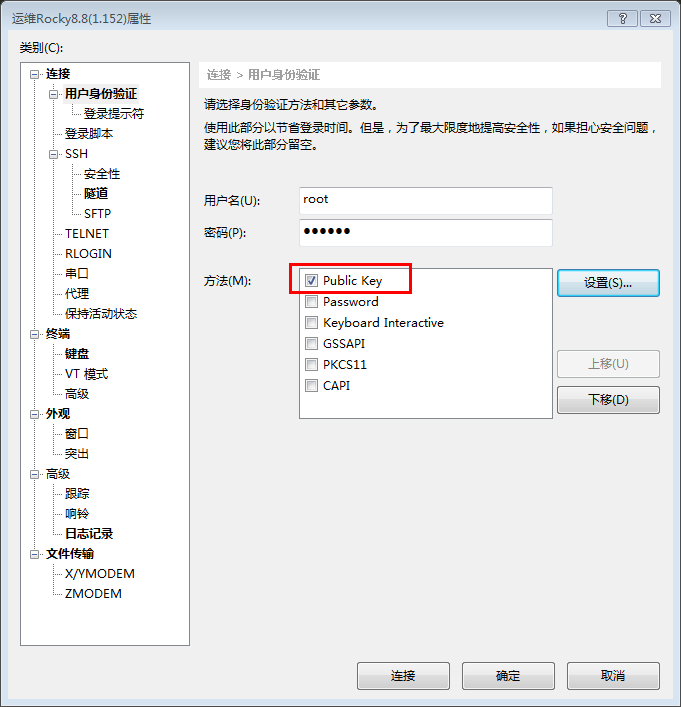
远程密钥登陆
使用Xshell远程连接工具,选择
工具>用户密钥管理者进入如下图界面,点击生成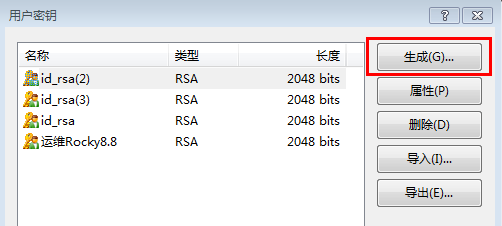
选择
RSA类型,下一步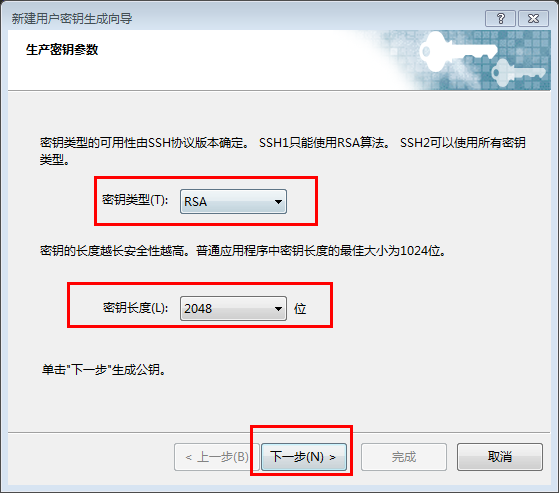
取名,密码设不设置都可以,下一步后,完成
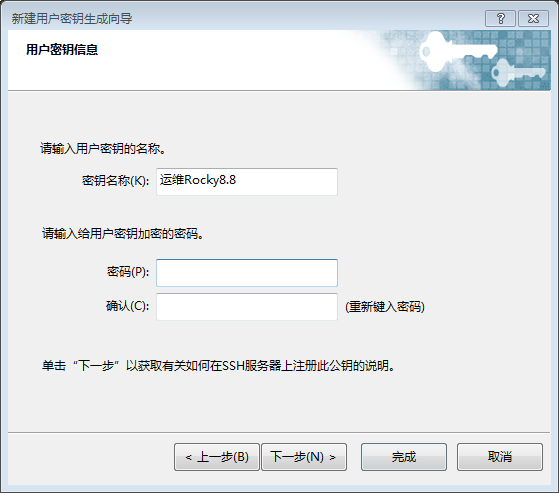
下图界面可以在第一步中选择
属性进入,红框中的内容等下需要写在服务器文件内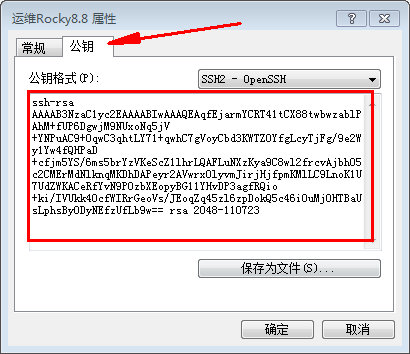
进入服务器执行如下命令创建密钥文件:
mkdir .ssh              # 创建目录

vi .ssh/authorized_keys     # 进入文件后,将第4步红框内容复制进来,保存退出
进入会话属性,在如下图处勾选
Public Key后连接,选择对应的密钥文件即可。